„Gboard wurde beendet“: Ursachen, Soforthilfe und nachhaltige Lösungen
Wenn auf deinem Android-Gerät die Meldung „Gboard wurde beendet“ aufpoppt, steht oft die komplette Texteingabe still – im schlimmsten Fall lässt sich das Smartphone nicht einmal mehr entsperren. Hier bekommst du eine strukturierte, alltagstaugliche Anleitung: von schneller Ersthilfe über Ursachenanalyse bis zu Notfallwegen ohne funktionierende Tastatur. Alles sachlich, praxisnah und auf den Punkt.
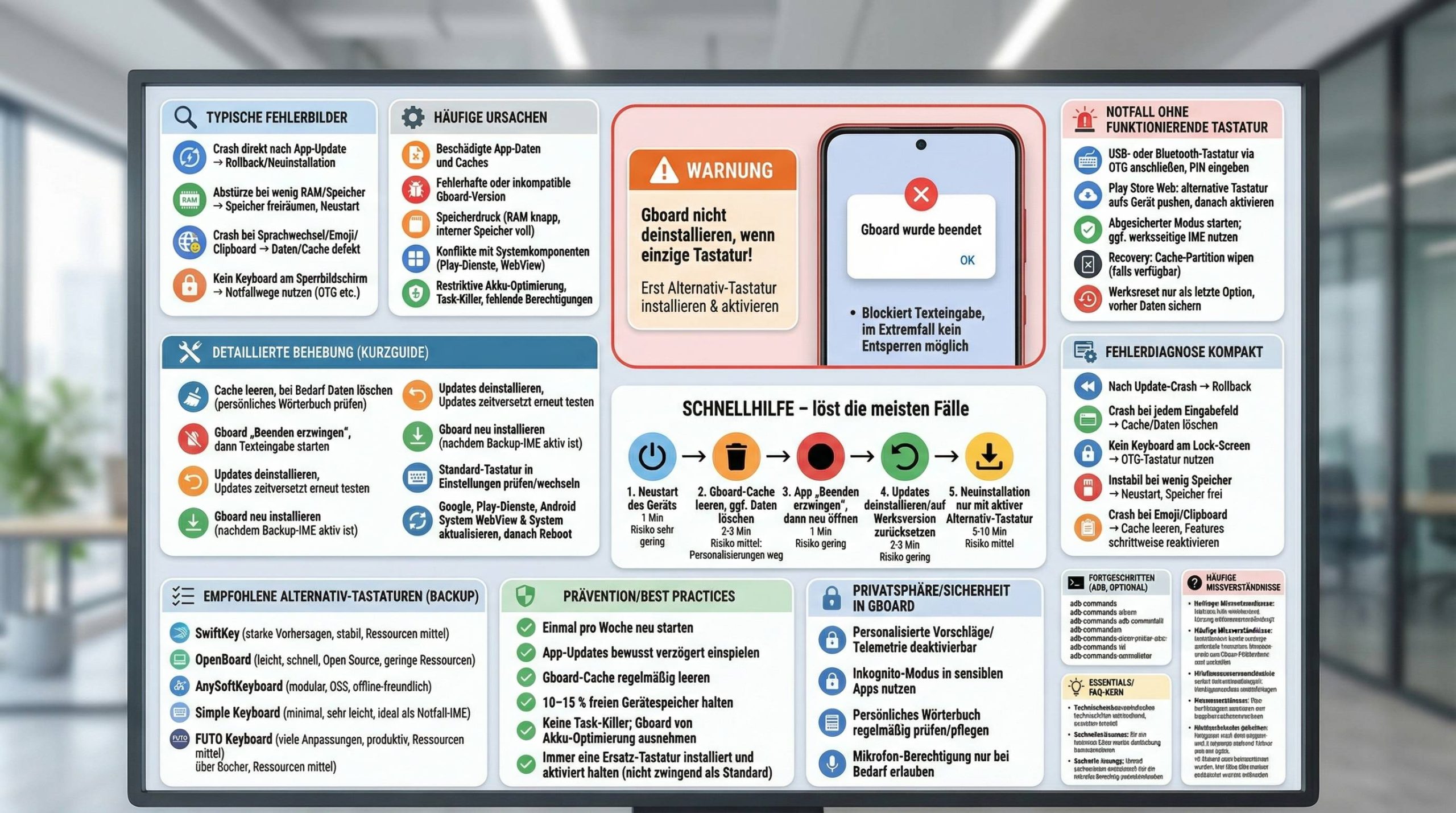
Schnellhilfe: Das löst die meisten Fälle
Wichtiger Hinweis: Wenn Gboard deine einzige installierte Tastatur ist, deinstalliere sie nicht, bevor du eine alternative Tastatur installiert und aktiviert hast. Sonst kannst du unter Umständen gar nichts mehr eingeben.
- Neustart des Geräts
Dauer: 1 Minute — Risiko: sehr gering
Kurzer Reboot, großer Effekt: Temporäre Konflikte und blockierte Prozesse werden oft dadurch beseitigt. - Cache und Daten von Gboard löschen
Dauer: 2–3 Minuten — Risiko: mittel (Personalisierungen gehen verloren)
Einstellungen > Apps (oder Apps & Benachrichtigungen) > Gboard > Speicher & Cache > „Cache leeren“ und, falls nötig, „Speicherinhalt/Daten löschen“. Danach Gboard erneut testen. - App anhalten und neu starten
Dauer: 1 Minute — Risiko: gering
Einstellungen > Apps > Gboard > „Beenden erzwingen“. Danach eine App mit Texteingabe öffnen, damit Gboard neu gestartet wird. - Updates deinstallieren (auf Werksversion zurücksetzen)
Dauer: 2–3 Minuten — Risiko: gering
Einstellungen > Apps > Gboard > Drei-Punkte-Menü > „Updates deinstallieren“. Hilft besonders nach fehlerhaften App-Updates. - Neuinstallation (nur mit Alternativ-Tastatur)
Dauer: 5–10 Minuten — Risiko: mittel
Alternative Tastatur installieren und aktivieren, dann Gboard deinstallieren und frisch aus dem Play Store installieren.
Typische Fehlerbilder – woran du die Ursache erkennst
- Direkter Absturz nach App-Update: Du siehst die Meldung unmittelbar nach Aktualisierung. Häufig hilft das Zurücksetzen auf die Werksversion oder die Neuinstallation.
- Abstürze bei wenig freiem Speicher/RAM: Gerät ist spürbar träge, Apps werden aggressiv beendet. Gboard stirbt beim Öffnen von Eingabefeldern. Freier Speicherplatz und Neustart helfen oft sofort.
- Crash bei Sprach-/Layoutwechseln: Gboard schließt sich beim Wechsel der Sprache, beim Emojisuchen oder beim Öffnen von Clipboard/Sticker-Funktionen. Meist sind beschädigte App-Daten der Auslöser.
- Kein Entsperren möglich: Auf dem PIN-/Passwortscreen erscheint kein Keyboard oder es verschwindet sofort. Hier brauchst du Notfallwege (siehe unten), etwa USB-Tastatur per OTG.
Ursachen – was hinter „Gboard wurde beendet“ steckt
Die Fehlermeldung ist ein Sammelbegriff: Android beendet die App, wenn ein kritischer Fehler auftritt, Speicher knapp ist oder Komponenten im Konflikt stehen. Die häufigsten Auslöser:
Beschädigte App-Daten und Caches
Über Monate sammeln sich Sprachpakete, Layouts, Personalisierungen, Zwischenablagen und temporäre Daten an. Einzelne defekte Einträge können beim Start zum Crash führen. Das konsequente Leeren von Cache und Daten setzt Gboard in einen sauberen Zustand.
Fehlerhafte oder inkompatible App-Version
Gelegentlich führt ein Update zu Instabilitäten – besonders in Kombination mit bestimmten Android-Versionen oder Herstellerskins. Das Zurückrollen auf die Werksversion ist dann meist die schnellste Lösung.
Speicherdruck (RAM und interner Speicher)
Ältere Geräte mit wenig RAM geraten unter Last: Der Systemprozess beendet dann Eingabemethoden zuerst. Auch ein nahezu voller interner Speicher begünstigt Hänger und Abstürze.
Konflikte mit Systemkomponenten
Aktualisierte Google Play-Dienste, System WebView oder Sicherheitsfunktionen können indirekt Crashs auslösen, wenn Gboard auf Komponenten zugreift, deren Schnittstellen sich geändert haben. Ein Geräte-Neustart und sauberes Update aller System-Apps vermindern die Wahrscheinlichkeit.
Einstellungen und Berechtigungen
Seltene, aber reale Auslöser sind restriktive Akku-Optimierungen, aggressive Task-Killer oder blockierte Berechtigungen (z. B. Mikrofon für Spracheingabe). Hier hilft es, Gboard von Akku-Optimierungen auszunehmen und Berechtigungen zu prüfen.
Schritt-für-Schritt: Detaillierte Problembehebung
1) Cache und Daten löschen
Gehe zu Einstellungen > Apps > Gboard > Speicher. Tippe zuerst auf „Cache leeren“. Teste Gboard. Wenn es weiter crasht, tippe auf „Speicherinhalt/Daten löschen“. Beachte: Du verlierst personalisierte Vorschläge, benutzerdefinierte Wörterbücher bleiben i. d. R. erhalten, aber sichere wichtige Einträge dennoch.
Pro-Tipp: Falls du dein persönliches Wörterbuch pflegst: Gboard-Einstellungen > Wörterbuch > Persönliches Wörterbuch, um Einträge zu prüfen. Notiere kritische Wörter vor dem Daten-Reset.
2) App anhalten und neu starten
Einstellungen > Apps > Gboard > „Beenden erzwingen“. Danach eine App öffnen, in der du Text eingibst (z. B. Notizen, Messenger). Gboard startet frisch und initialisiert sich neu.
3) Updates deinstallieren (Rollback)
Öffne Gboard in den App-Einstellungen, tippe oben rechts auf das Drei-Punkte-Menü und wähle „Updates deinstallieren“. Damit nutzt du die vom Hersteller mitgelieferte, oft stabilere Version. Anschließend kannst du im Play Store ein erneutes Update testen – oder vorerst aussetzen.
4) Gboard neu installieren
Installiere zuerst eine alternative Tastatur (siehe Tabelle unten) und aktiviere sie: Einstellungen > System > Sprachen & Eingabe > Bildschirmtastaturen > Tastaturen verwalten. Danach Gboard deinstallieren und frisch aus dem Play Store installieren. Starte das Gerät einmal neu und aktiviere Gboard wieder als Standard, wenn es stabil ist.
5) Standardeingabemethode prüfen
Vergewissere dich, dass überhaupt eine Tastatur als Standard aktiv ist: Einstellungen > System > Sprachen & Eingabe > Bildschirmtastaturen > Aktuelle Tastatur. Alternativ über ein Eingabefeld das Tastatur-Icon in der Navigationsleiste aufrufen und dort wechseln.
6) System und Komponenten aktualisieren
Öffne den Play Store und aktualisiere Google, Google Play-Dienste und Android System WebView. Installiere verfügbare Systemupdates unter Einstellungen > System > Softwareupdate. Ein Reboot nach Updates ist Pflicht.
Notfall: Wenn du gar nicht mehr tippen kannst
Wenn „gboard wurde beendet“ schon auf dem Sperrbildschirm zuschlägt, brauchst du kreative Wege, um die Kontrolle zurückzuholen:
- USB-/Bluetooth-Tastatur nutzen: Per USB-OTG-Adapter eine Hardware-Tastatur anschließen und PIN/Passwort eingeben. So erreichst du die Einstellungen, installierst/aktivierst eine Ersatz-Tastatur und behebst das Problem in Ruhe.
- Play Store (Web) nutzen: Über play.google.com mit deinem Google-Konto eine alternative Tastatur auf dein Gerät „pushen“. Nach Installation Gerät neu starten. Je nach Android-Version musst du die neue Tastatur noch aktivieren – dafür hilft die USB-Tastatur.
- Abgesicherter Modus: Starte in den Safe Mode (Power-Taste gedrückt halten, dann „Ausschalten“ lange drücken, bis „Abgesicherter Modus“ erscheint; Gerätehersteller können abweichen). Nur System-Apps laufen; manchmal funktioniert die werksseitige Tastatur dann stabil genug, um Einstellungen zu ändern.
- Recovery: Cache-Partition wipen: Auf manchen Geräten kannst du im Recovery „Wipe cache partition“ ausführen. Das löscht nur temporäre Systemdaten und kann widerspenstige Konflikte beheben. Nicht überall verfügbar.
Achtung: Ein Werksreset ist die letzte Option. Sichere vorher unbedingt alle Daten (sofern möglich). Führe ihn nur durch, wenn alle anderen Maßnahmen scheitern.
Fehlerdiagnose im Überblick
| Symptom | Wahrscheinliche Ursache | Schnellmaßnahme | Nachhaltige Lösung |
|---|---|---|---|
| Absturz direkt nach Update | Fehlerhafte App-Version | Updates deinstallieren | Neuinstallation, Updates zeitversetzt einspielen |
| Absturz bei jedem Eingabefeld | Beschädigte App-Daten | Cache/Daten löschen | Alternative Tastatur aktivieren, Gboard neu aufsetzen |
| Kein Keyboard auf Sperrbildschirm | Standard-IME crasht, keine Alternative aktiv | USB-Tastatur/OTG nutzen | Alternative IME dauerhaft aktiv halten |
| Instabil bei wenig Speicher | RAM-/Speicherdruck | Gerät neustarten, Speicher freiräumen | Regelmäßige Wartung, ungenutzte Apps deinstallieren |
| Crash bei Emoji/Clipboard | Fehlerhafte Module/Cache | Cache leeren | Daten löschen, anschließend Features schrittweise reaktivieren |
Alternative Tastaturen – gute Optionen als Backup oder Ersatz
Auch wenn du bei Gboard bleiben willst: Eine zweite Tastatur als Fallback ist Gold wert.
| Tastatur | Stärken | Datenschutz | Ressourcenbedarf | Besonderheiten |
|---|---|---|---|---|
| SwiftKey | Sehr gute Vorhersagen, stabil, funktionsreich | Cloud-Optionen verfügbar, konfigurierbar | Mittel | Multilingual stark, Synchronisation optional |
| OpenBoard | Leicht, schnell, Open Source | Sehr fair, kein Konto nötig | Niedrig | Ideal für ältere/ressourcenarme Geräte |
| AnySoftKeyboard | Modular, viele Layouts, Open Source | Sehr gut, lokal orientiert | Niedrig–Mittel | Starke Anpassbarkeit, Offline-Fokus |
| Simple Keyboard | Minimalistisch, extrem leicht | Sehr gut, keine Internetberechtigungen | Sehr niedrig | Nur Basics – ideal als Notfall-IME |
| FUTO Keyboard | Umfangreiche Anpassungen, starke Zwischenablage | Datenschutzfreundlich ausgerichtet | Mittel | Produktivitätsfunktionen für Vieltipper |
Best Practices: So beugst du Abstürzen vor
- Regelmäßig neu starten: Ein Reboot pro Woche entfernt temporäre Störungen und entlastet den RAM.
- Automatische Updates kontrolliert einspielen: Verzögere gelegentlich Updates um ein paar Tage, um mögliche Release-Bugs zu umgehen.
- Cache pflegen: Alle paar Monate den Gboard-Cache leeren, besonders wenn du viele Sprachen/Features nutzt.
- Freien Speicher sichern: Mindestens 10–15 % freien Gerätespeicher halten; große Medien/Downloads auslagern.
- Akku-Optimierungen prüfen: Gboard von aggressiven Optimierungen ausschließen, keine Task-Killer verwenden.
- Eine Ersatz-Tastatur installiert halten: Aktiv aber nicht als Standard – so hast du im Notfall sofort Zugriff.
Privatsphäre und Sicherheit: Gboard richtig einstellen
Gboard bietet Personalisierung über Nutzungsdaten, Vorschläge und teils Cloud-gestützte Modelle. Du behältst die Kontrolle:
- Personalisierte Vorschläge: In Gboard-Einstellungen unter Datenschutz deaktivierbar, wenn du keine Auswertung willst.
- Inkognito-Modus: In sensiblen Apps aktivieren; Vorschläge werden dort nicht gespeichert.
- Wörterbuch: Persönliche Wörter in den Einstellungen verwalten. Prüfe regelmäßig, ob Einträge aktuell sind.
- Berechtigungen: Mikrofon nur für Spracheingabe erlauben, wenn du es nutzt. Ansonsten entziehen.
Fortgeschritten: Diagnose mit ADB (optional)
Für tiefergehende Analysen kannst du per ADB prüfen, warum die App endet. Das ist optional und erfordert einen PC mit ADB.
adb logcat | grep -i gboard
adb shell ime list -s
adb shell ime set com.android.inputmethod.latin/.LatinIME
- adb logcat zeigt Fehlermeldungen in Echtzeit. Achte auf „FATAL EXCEPTION“ in Zusammenhang mit Gboard.
- ime list -s listet installierte Tastaturen. Falls eine Alternative vorhanden ist, kannst du sie mit ime set als Standard setzen.
Warnung: ADB-Befehle können Systemverhalten beeinflussen. Nutze sie nur, wenn du weißt, was du tust – und immer mit Bedacht.
Erweiterte Maßnahmen bei hartnäckigen Fällen
Wenn alle Standardmaßnahmen erfolglos bleiben:
- Neuaufbau der Eingabe-Umgebung: Gboard deinstallieren, System neu starten, alternative Tastatur als Standard setzen, Gboard neu installieren, Geräte-Neustart, dann Gboard schrittweise konfigurieren.
- Sprachpakete neu laden: In den Gboard-Einstellungen unter Sprachen die genutzten Layouts löschen und neu hinzufügen.
- Konfliktarme Minimal-Konfiguration: Sticker/Clipboard/Emoji-Erweiterungen testweise deaktivieren, um Crashquelle einzugrenzen.
- Systempflege: Play-Dienste/WebView aktualisieren, Caches ausgewählter Google-Apps leeren, Systemupdate ausführen.
- Factory Reset (Ultima Ratio): Nur wenn gar nichts mehr hilft und Backups vorhanden sind. Nach dem Reset zuerst eine Backup-Tastatur installieren, dann Gboard vorsichtig reaktivieren.
Häufige Missverständnisse – kurz erklärt
- „Daten löschen ist gefährlich“: Es setzt Gboard zurück, löscht aber nicht dein System oder deine Medien. Personalisierungen sind weg, sonst nichts.
- „Ein Task-Killer hilft“: Im Gegenteil, sie verschlimmern oft die Instabilität, weil Systemprozesse unkontrolliert beendet werden.
- „Nur mein Gerät ist betroffen“: Der Fehler ist herstellerübergreifend möglich. In Phasen mit fehlerhaften App-Versionen trifft es viele Nutzer gleichzeitig.
Praktische Checkliste: Stabilität dauerhaft sichern
- Eine Ersatz-Tastatur installiert und aktiviert halten.
- Regelmäßig Cache leeren und Gerät neu starten.
- Updates bewusst und nicht mitten im Arbeitsalltag einspielen.
- Freien Speicher sicherstellen; große Daten auslagern.
- Keine Task-Killer; Gboard von Akku-Optimierung ausnehmen.
- Sensible Datenschutz-Optionen in Gboard prüfen und einstellen.
Fazit
Die Meldung „gboard wurde beendet“ ist ärgerlich, aber mit systematischem Vorgehen gut beherrschbar. In der Praxis lösen ein Neustart, das Löschen von Cache und Daten oder das Zurücksetzen auf die Werksversion die meisten Fälle. Für heikle Situationen – etwa wenn du nicht mehr tippen kannst – hast du mit USB-Tastatur, Safe Mode und der Play-Store-Webinstallation verlässliche Notfallpfade. Sorge zudem präventiv vor: Halte eine schlanke Ersatz-Tastatur bereit, pflege regelmäßige Wartungsroutinen und kontrolliere Updates. So bleibt deine Tastatur stabil – und du behältst jederzeit die Kontrolle über dein Gerät.
FAQ
Was bedeutet „gboard wurde beendet“ technisch?
Android beendet die App, weil ein kritischer Fehler auftritt oder Ressourcen knapp sind. Die Meldung ist ein generischer Crash-Hinweis – die Ursache liegt meist in defekten App-Daten, einer fehlerhaften Version oder Speicherdruck.
Was ist die schnellste Lösung?
Neustart, Cache leeren und wenn nötig Daten löschen in den Gboard-App-Einstellungen. Alternativ: Updates deinstallieren, wenn der Fehler nach einem Update auftrat.
Verliere ich Daten, wenn ich Gboard-Daten lösche?
Du verlierst personalisierte Vorschläge und temporäre Daten von Gboard. Medien, Kontakte und Systemdaten bleiben unberührt. Prüfe vorher dein persönliches Wörterbuch.
Ich kann mein Gerät nicht entsperren – was nun?
Schließe eine USB-Tastatur per OTG an, um die PIN einzugeben. Alternativ eine Ersatz-Tastatur über den Play Store (Web) auf das Gerät pushen und nach einem Neustart aktivieren.
Hilft ein Werksreset?
Ja, aber nur als letzte Option. Sichere vorher deine Daten. In den meisten Fällen reichen die in diesem Artikel beschriebenen Maßnahmen.
Ist es sinnvoll, zwei Tastaturen installiert zu haben?
Ja. Eine schlanke Ersatz-Tastatur (z. B. Simple Keyboard oder OpenBoard) verhindert, dass du im Notfall handlungsunfähig bist.
Gibt es Datenschutzbedenken bei Gboard?
Du kannst personalisierte Vorschläge und Telemetrie deaktivieren, Inkognito-Modus nutzen und Berechtigungen restriktiv vergeben. Prüfe die Optionen in den Gboard-Einstellungen unter Datenschutz.
Kann ein defektes Update der Auslöser sein?
Ja. Ein Rollback auf die Werksversion oder eine Neuinstallation behebt das Problem in solchen Fällen meist zuverlässig.
Warum stürzt Gboard besonders auf älteren Geräten ab?
Wenig RAM und voller Speicher begünstigen Abstürze. Halte den Speicher frei, reduziere Hintergrundlast und nutze eine leichtere Alternativ-Tastatur als Backup.
Welche alternativen Tastaturen sind empfehlenswert?
SwiftKey für starke Vorhersagen, OpenBoard/AnySoftKeyboard für Privatsphäre und Leichtgewicht, Simple Keyboard als minimalistische Notfall-Option, FUTO Keyboard für produktive Power-User.








Kommentar abschicken